Organisationenheder og personer
Denne side bruges til at se og administrere enten en person eller en organisationenhed.
Formål
Formålet med denne side er at give administratorer mulighed for hurtigt at finde enten en person eller en organisationenhed.
Siden gør det muligt at se og ændre data, der er knyttet til den valgte entitet, og anvendes typisk til at udføre enkeltstående opgaver eller arbejdsgange relateret til én entitet ad gangen.
Hvem kan tilgå denne side
Her anvendes nodetræ-konceptet, hvilket betyder, at du kan se alle noder, som du har læserettigheder til, samt alle deres underliggende noder.
Hvis noget ikke er synligt, mangler du enten rettigheder til den pågældende entitet eller til dens overordnede node.
For at redigere noder kræves de tilsvarende redigeringsrettigheder.
Relaterede noder
- Primære noder: Entitetsrod, organisationenhed, person
- Relaterede noder: Referencer, smart cards, rettigheder, anmodninger
Sidelayout
Siden er opdelt i to sektioner.
Til venstre vises nodetræet, hvor du kan finde organisationenheder og personer. Organisationenheder kan udvides og afslører deres undernoder, som enten kan være andre organisationenheder eller personer.
Startvisning
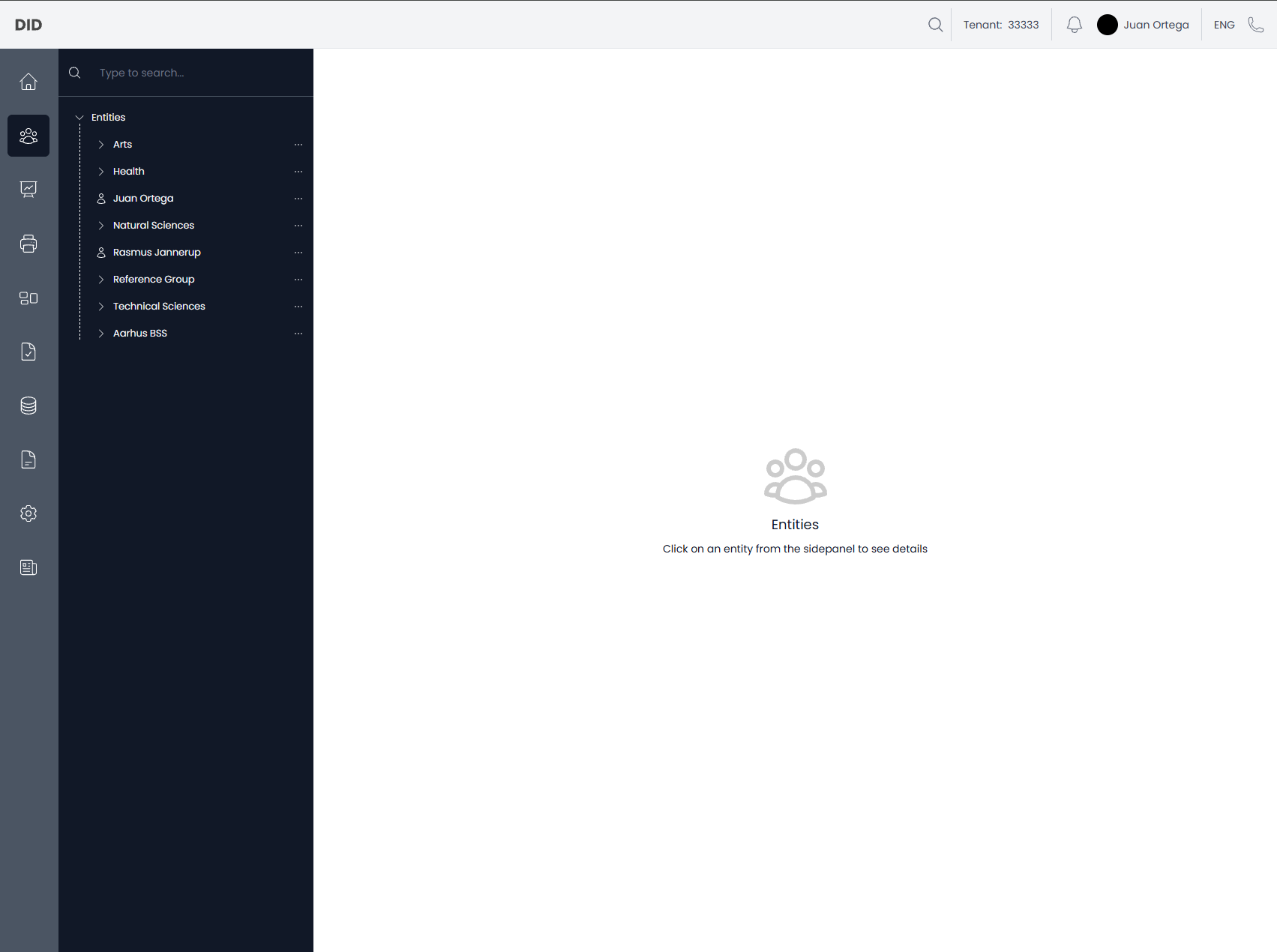
Når du navigerer til siden Organisationenheder og personer, vises nodetræet til venstre og et tomt område til højre.
Når du vælger en node i nodetræet, vil én af de to nedenstående visninger blive vist.
Organisationenhed valgt
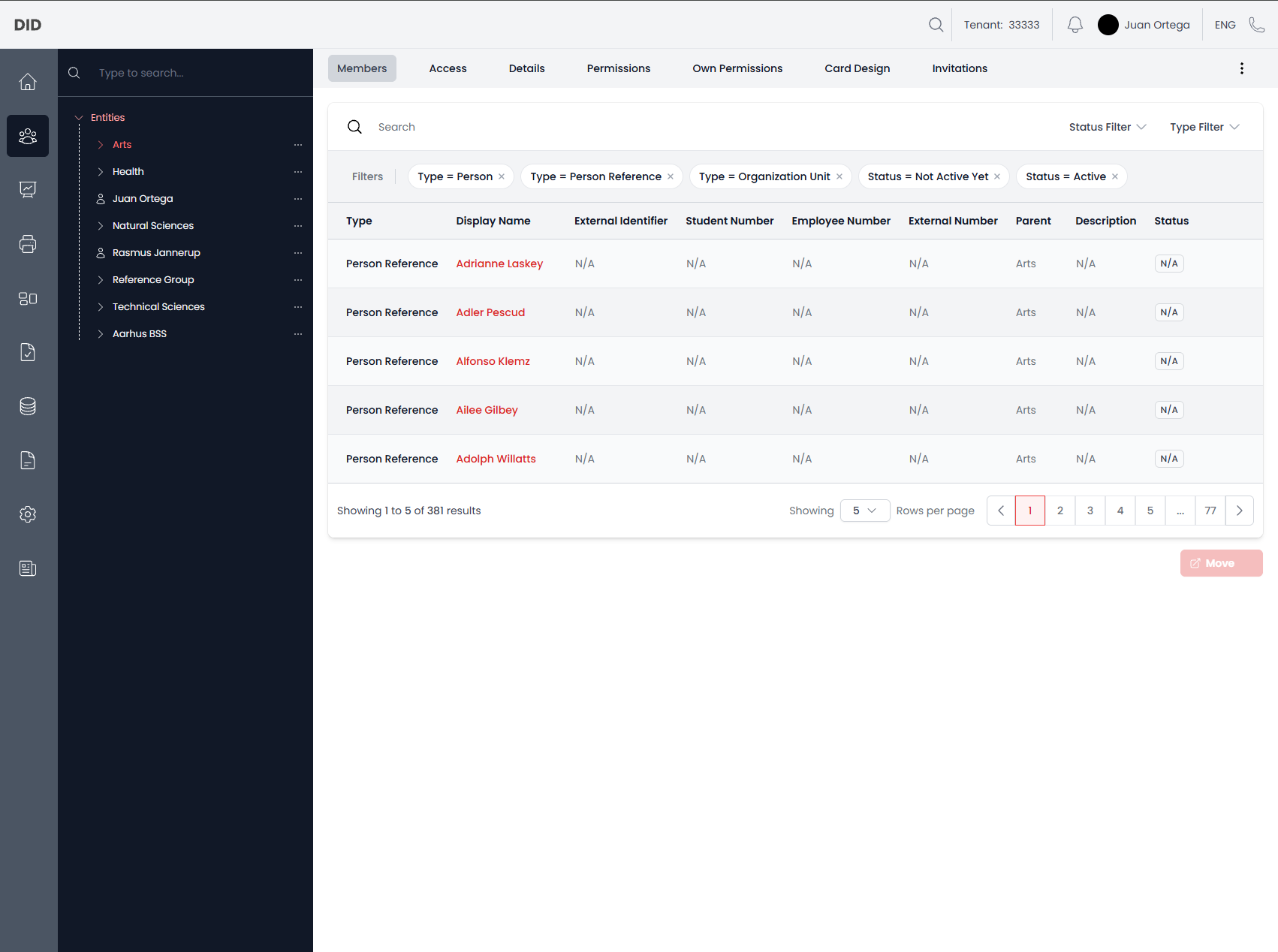
Medlemmer
Når du vælger en organisationenhed, vises sektionen Medlemmer, som viser alle underliggende noder i en tabel.
Øverst findes de øvrige sektioner samt menuen med tre prikker, som giver adgang til forskellige arbejdsgange.
Arbejdsgange
- Tilføj person
- Tilføj organisationenhed
- Tilføj referencer
- Fjern referencer
- Tilføj grupper med indledende rettigheder
- Print kort for flere brugere
Adgang
Giver overblik over, hvilke ressourcer organisationenheden har adgang til.
Arbejdsgange
- Tildel adgang til en ressource
Detaljer
Viser detaljer for den valgte organisationenhed.
Arbejdsgange
- Fjern organisationenheden
- Rediger organisationenheden
- Tildel rettigheder
- Download organisationenheden som en
.CSV-fil
Rettigheder
Viser hvilke rettigheder andre noder har til den valgte organisationenhed.
Arbejdsgange
- Tildel andre rettigheder til denne organisationenhed
Egne rettigheder
Viser hvilke rettigheder den valgte organisationenhed har til andre entiteter.
Arbejdsgange
- Tildel rettigheder til denne organisationenhed
Kortdesign
Viser hvilke kortdesigns der er knyttet til organisationenheden.
Dette kan for eksempel være relevant, hvis organisationen repræsenterer en gruppe personer, der alle skal anvende samme kortdesign.
Arbejdsgange
- Opret et nyt kortdesign til denne organisationenhed
- Tilknyt et eksisterende kortdesign
Invitationer
Viser hvem — og hvor mange — der er inviteret til organisationenheden via e-mail.
Arbejdsgange
- Invitér personer til organisationenheden via e-mail
Person valgt
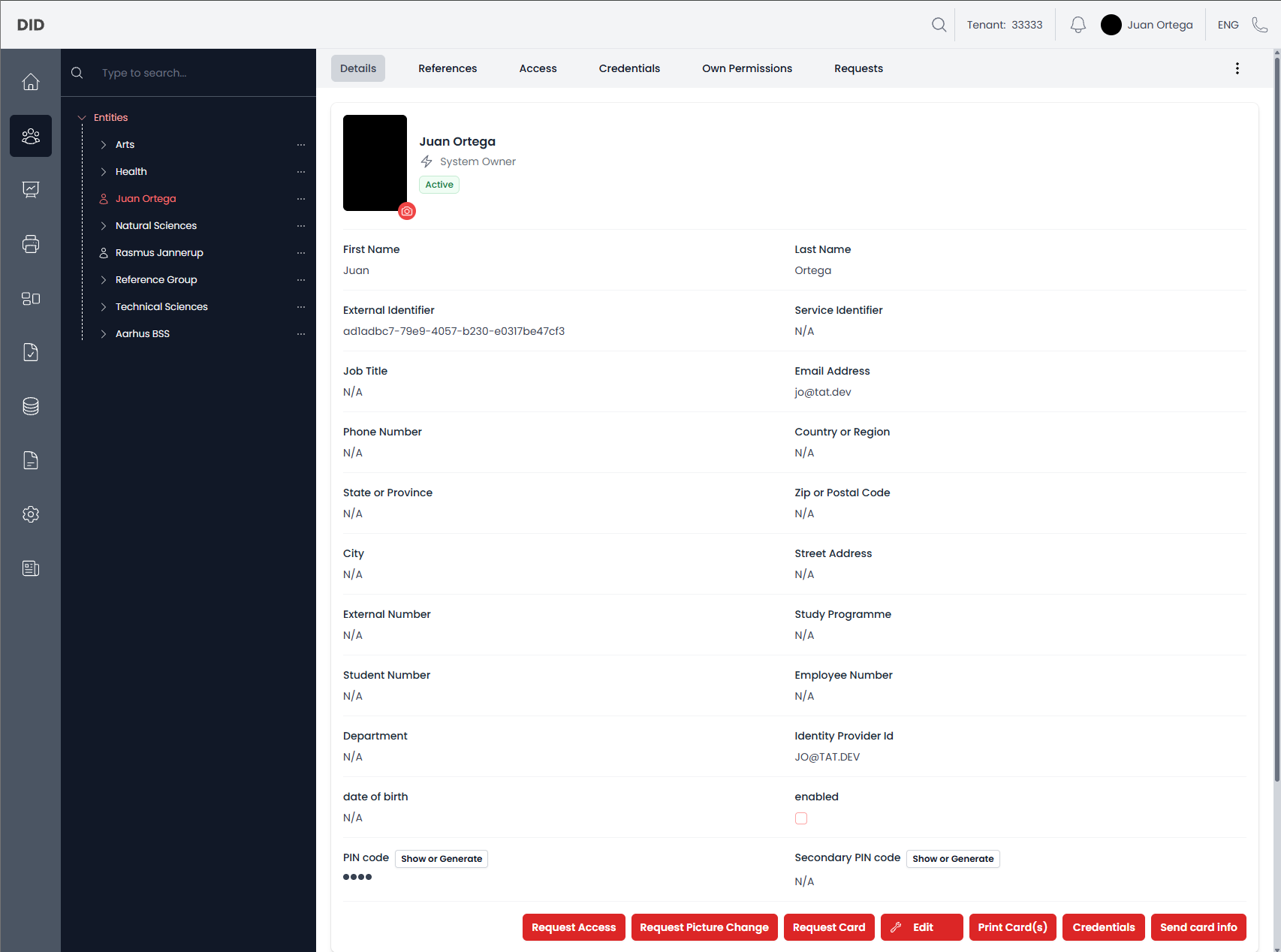
Detaljer
Når du vælger en person, vises sektionen Detaljer, som indeholder alle oplysninger om den valgte person.
Øverst findes igen de forskellige sektioner samt menuen med tre prikker, der giver adgang til forskellige arbejdsgange.
Arbejdsgange
- Opret anmodninger på vegne af brugeren
- Rediger
- Print kort
- Opret et smart card på personen
- Send valgte kortoplysninger til brugeren
Referencer
Giver overblik over hvilke referencer denne node har i forskellige organisationenheder.
Adgang
På samme måde som for organisationenheder kan du her se, hvilke ressourcer personen har adgang til.
Arbejdsgange
- Tildel adgang til en ressource
Legitimationer
Viser alle smart cards, der er knyttet til personen, samt deres aktuelle tilstand.
Egne rettigheder
Viser hvilke rettigheder personen har til forskellige noder.
Arbejdsgange
- Tildel rettigheder til denne person
Anmodninger
Viser alle anmodninger, der er knyttet til personen, samt deres tilstand.
Arbejdsgange
- Anmod om adgang på vegne af personen
- Anmod om et nyt kort på vegne af personen
- Anmod om billedændring på vegne af personen
Almindelige bemærkninger
- Noder kan ikke fjernes ved en fejl — der er aktiveret en totrinsbekræftelse.
- Nogle arbejdsgange eller handlinger kan være skjulte eller deaktiverede afhængigt af rettigheder.
I disse tilfælde vil det ofte fremgå, hvilke rettigheder der mangler for at aktivere handlingen.